Inhaltsverzeichnis
Die Oberfläche von BEX SANSCREEN
- Einstellungen innerhalb der Prüfung
- Prüfungsverfahren
- Vorgehen bei der Prüfung von Geschäftspartnern
- Einzelprüfung
- Dateiprüfung
- Fehler melden
- Sanktionslisten
- Blacklist
- Whitelist
- Protokolle
Einleitung
Ziel der Software-Einführung ist die Überprüfung verschiedener Personengruppen gegen aktuelle Sanktionslisten. Damit soll die Einhaltung rechtlicher Vorschriften (Compliance) sichergestellt und der manuelle Aufwand erheblich reduziert werden. Verantwortliche, die Stammdaten gegen Sanktionslisten überprüfen, soll dadurch der Überprüfungsprozess erleichtert und beschleunigt werden.
Im Rahmen eines IHK-Abschlussprojekts hat sich BEX als am besten geeignet für unser Unternehmen herausgestellt.
Durch vorausgegangene Recherche mit den benötigten Anforderungen wurde das entsprechende Angebot angefragt.
Features vom Angebot
- 100.000 verfügbare Transaktionen (1 Transaktion = 1 überprüfter Datensatz, entspricht einem Kunden)
- alle relevanten Sanktionslisten enthalten (neben Standard-Listen auch zusätzlich HADDEX-Liste (alle EU- bzw. UN-Finanzsanktionen))
- Einzel- und Dateiprüfung
- Automatisierung von Überprüfungsvorgängen
- Konfigurierbarkeit der Prüfung
- Remote-Anwenderschulung
Installation
Die setup-Datei befindet sich unter folgendem Pfad:
S:\Allgemein\ZLV\BEX SANSCREEN\ausfuhrportal_client_setup_bexdir\setup.exe
Nach der Installation trägt man folgende Daten ein:
Anschließend bei "Erweitert" die Windows-Authentifizierung eintragen. Die Daten des angemeldeten Benutzers werden dann automatisch eingetragen!
Nun startet sich die Anwendung.
Falls zugewiesen, kann man hier entweder den Hauptmandanten oder den Test-Mandanten auswählen.
Die Oberfläche von BEX SANCREEN
Sobald BEX gestartet wird, erscheint folgende Oberfläche:
Links unten sieht man folgende drei Hauptkategorien:
Administration
Relevant sind bei der Administration folgende Optionen:
 Benutzer: Hier werden verantwortliche Mitarbeiterinnen und Mitarbeiter verwaltet.
Hier sieht man alle angelegten Benutzer und kann mit entsprechender Berechtigung auch neue Benutzer anlegen.
Bei der Mandantenerstellung verwendet man einen personalisierten User, nicht z.B. "Info@...".
Hier trägt man dann alle notwendigen Daten ein.
Ein Verbindungs-Benutzer wird nur in Einzelfällen benötigt, nämlich dann, wenn ein spezifischer Datenaustausch zu einem Vorsystem (z.B. einem ERP-System) stattfinden soll.
Es können auch (z.B. im Fall des Administrators) auch nur einzelne Plugins zugeordnet werden, um die vergebenen Lizenzen zu reduzieren:
 Lizenz-Information: Hier kann man Informationen zur aktuellen Lizenz einsehen. Neben den erworbenen Modulen kann man hier auch die verbleibenden Transaktionen überprüfen.
 Jobverwaltung: Hier können zu beliebigen Zeitpunkten automatisch Vorgänge geplant ausgeführt werden.
Plugin = Modul
Job = geplante zu erledigende Aufgabe, z.B. automatische Dateiprüfung
Art = regelmäßige oder einmalige Prüfung
Aktiv = Auswahl, ob die geplante Aufgabe ausgeführt werden soll oder (zur Zeit) nicht
Ebenfalls wird der Start- und Endzeitpunkt des ausgeführten Jobs rechts angezeigt.
Darunter befindet sich das Erstell- und Änderungsdatum der Anlage wie auch der Name des jeweiligen Bearbeiters.
Beispiel: Eine Dateiprüfung wird für jeden Dienstag für 03:00 Uhr geplant.
Messenger
Die nächste Kategorie sind Mail-Verteiler, die man sich individuell erstellen kann.
Bei dem Absender-Namen kann man einen beliebigen Namen verwenden, der als Absender für zukünftige Mails allen aus der jeweiligen Verteiler-Liste angezeigt wird.
Bei dem Reiter Email-Verteiler kann man oben den Betreff der Mail sowie eine Beschreibung (= Textfeld der Mail) eingeben.
Analog zu Outlook kann man die Mail hier an die gewünschten Mitarbeiter senden.
Ebenfalls kann der Ersteller der Mail optional eine Infomail über den Mail-Versand erhalten.
Verschiedene Ereignisse lassen sich auswählen, z.B. wenn eine Dateiprüfung erfolgreich war. Sollte das Ereignis eintreten, dann erhalten alle Personen im Verteiler diese Mail.
SANSCREEN
In diesem Bereich können die Datensätze (z.B. der Kunden) überprüft werden.
In der Übersicht sieht man die Ergebnisse der durchgeführten Prüfungen (monatlich und gesamt).
Die Farben der Leiste bedeuten folgendes:
grün = keine Treffer in den Sanktionslisten
gelb = Treffer in der Whitelist
rot = Treffer in mindestens einer Sanktionsliste
Hier wird links unten das Resultat der letzten Prüfung angezeigt. Dies kann eine Einzelprüfung oder eine Dateiprüfung sein.
Rechts unten sieht man die Übersicht der Whitelist-Einträge. Neben der Gesamtanzahl kann man hier auch die gesperrten sowie auch nicht mehr aktuelle Einträge sehen.
Einstellungen innerhalb der Prüfung
Bei dem Reiter "Optionen" hat man folgende Möglichkeiten:
Bei der Protokollierung kann man zwischen der ausführlichen und einfachen Protokollierung wählen. Empfohlen wird an dieser Stelle die ausführliche Protokollierung. Diese sollte man nur in absoluten Ausnahmefällen nicht verwenden!
Der Wert von 10, der hier standardmäßig hinterlegt ist, sollte möglichst nicht verändert werden. So kann man einen möglichst präzisen Abgleich mit der Whitelist erzielen.
Dies besagt, dass Einträge auch nach einmaliger Bearbeitung noch beliebig viele weitere Male bearbeitet werden kann.
Hier kann man festlegen, ab welchem Datum die geprüften Daten in der Übersicht angezeigt werden.
Bei dem Reiter "Suche" kann man folgende Konfigurationen vornehmen:
Der Standard ist hier auf 80 festgelegt. Je niedriger der Wert, desto ungenauer kann der potenzielle Treffer sein. Je höher dieser Wert ist, desto präziser ist der Treffer.
Von einem Schwellenwert höher als 85 wird jedoch abgeraten. Hier könnten korrekte Treffer übersehen werden, da Ähnlichkeiten hier potenziell ignoriert werden.
Der Standard-Wert von Mittel ist in den meisten Fällen optimal.
Ein geringer Grad der Unschärfe macht Sinn, wenn z.B. Buchstaben beim Namen nicht mehr "gedreht" werden sollen.
Bei dem Reiter "Schnittstelle" kann man folgendes einstellen:
Sämtliche Werte können so gelassen werden. Unter Dateiprüfung kann man nachlesen, wie man mit diesen Parametern die entsprechenden Excel-Tabellen im csv-Format erstellen kann.
Optional kann man noch die Header-Zeile in der Import-Datei aktivieren, sodass man hier innerhalb der Excel-Tabelle eine Überschrift haben kann.
Beispiel:
Zuletzt gibt es den Reiter "Ausnahmen":
Bei der Low-Prio-Liste wird der Begriff nicht ausgeschlossen, sondern nur nicht priorisiert behandelt (z.B. "Bäckerei", da dies ggf. kein allzu wichtiger Begriff ist).
Prüfungsverfahren
Zur besseren Verständlichkeit darüber, wie geprüft wird, hat die BEX-Mitarbeiterin während der Schulung eine entsprechende Grafik gezeigt. Folgendermaßen werden die Daten gegen die Sanktionslisten geprüft:
Vorgehen bei der Prüfung von Geschäftspartnern
Bevor ein Datensatz in die Stammdaten gelangt, könnte man ihn vorher in die bestehende Excel-Liste aufnehmen und für die zukünftige Prüfung zur Verfügung stellen.
Die Prüfungshäufigkeit muss nach eigenem Ermessen festgelegt werden. Hier gibt es keinen gesetzlich definierten Zeitrahmen (z.B. alle 4 Wochen Prüfung der Export-Kunden).
Mögliche Treffer müssen nach eigenem Ermessen dahingehend beurteilt werden, ob dieser realistisch ist.. Ggf. klärt man die Treffer mit der BAFA ab.
Es müssen nur aktive Geschäftspartner überprüft werden und nicht z.B. seit 5 Jahren inaktive.
Jegliche relevante bekannte Daten des Geschäftspartners sollten eingetragen werden.
Einzelprüfung
Bei der Einzelprüfung erscheint folgendes Fenster.
Möchte man nur einzelne Datensätze gegen die Sanktionslisten prüfen, kann man hier die bekannten Adressdaten eintragen.
Durch den grünen Haken auf der rechten Seite der Toolbar kann man die Einzelprüfung durchführen.
Die Farbe der Ampel signalisiert, ob es sich um einen Treffer handelt.
Im oberen Beispiel ist die Ampel rot, da es sich bei Osama bin Laden um eine sanktionierte Person handelt.
Beim Fortschritt lässt sich der Prüfungsstatus einsehen.
Unten im InfoCenter kann man die entsprechenden Verordnungen nachlesen. Falls vorhanden, ist hier auch ein PDF-Link mit der genauen Verordnung vorhanden, damit man sich alles im Detail anschauen kann.
Ebenfalls wird hier angezeigt, wie genau ein Ergebnis ist ("Abstand Schwellenwert").
Dateiprüfung
Die Dateiprüfung ist dazu da, mehrere Datensätze auf einmal zu prüfen.
Hierfür wird eine Excel-Liste erstellt. Die Spalten sollten folgendermaßen aufgeteilt werden:
(Nr. steht hier für die Spalte)
1. REF: Referenznummer Vorsystem
Das Vorsystem liefert hier eine eindeutige Adressnummer über die Schnittstelle. Über diese Nummer kann nach der Prüfung zum Prüfergebnis und den Protokollen referenziert werden. Dadurch besteht auch die Möglichkeit das Prüfergebnis im Vorsystem anzuzeigen (siehe „Struktur der Ergebnisdatei“).
2. TYPE: Adressart
Hier kann man durch Unterscheidung der Adresse in Institution, Firma oder natürlicher Person die Suche verfeinern. Wenn der Wert 0 oder kein Wert mitgegeben werden, dann werden die Adressen bei der Suche gleich behandelt.
3. NAME: Name
Beinhaltet alle Namenselemente, wie Vornamen, Nachnamen, Titel, …, durch jeweils Leerzeichen getrennt. Beispiel:“Volkmar Klausen“
4. STREET: Straße
Hier werden alle Adressteile außer Postleitzahl, Stadt und Land erwartet. Dazu zählen auch die Postfächer und Hausnummern. Die Trennung erfolgt auch hier über Leerzeichen.
5. ZIP: Postleitzahl
Postleitzahl von Adresse oder Postfach
6. CITY: Stadt
Stadtname
7. COUNTRY: Land
Die Länderangaben werden im 2-stelligen ISO 3166 erwartet. Unter https://www.iso.org/obp/ui/#se-arch/code/ finden man die aktuellen Codierungen.
________________________________________________________________________________________________________________________
Wichtig: Keine Semikolon (;) oder doppelte Anführungszeichen (") in den eingetragenen Daten verwenden! Ansonsten kommt es zu Fehlern bei der Überprüfung der Datei.
_____________________________________________________________________________________________
Sollte der Name einer Person gemeinsam mit einer Institution vorhanden sein, so trägt man diese zusammen in die 3. Spalte (Spalte C) ein. Die Person und die Institution können in dem gleichen Tabellen-Feld durch ein Komma (,) voneinander trennen.
________________________________________________________________________________________________________________________
Bitte darauf achten, dass die richtigen ISO-Codes verwendet werden (z.B. GB anstatt UK). Ebenfalls dürfen in dem Feld vom ISO-Code kein Leerzeichen vorhanden sein, da die Maximallänge von 2 Zeichen sonst überschritten wird.
________________________________________________________________________________________________________________________
Einzelne Felder (z.B. falls keine PLZ vorhanden ist) können frei gelassen werden!
________________________________________________________________________________________________________________________
Beispiel einer Excel-Liste vom BEX Support:
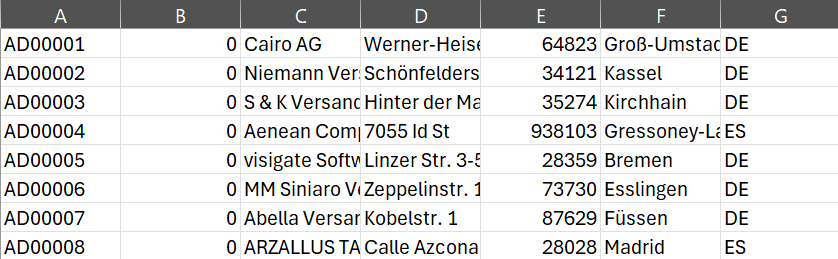
Hier sieht man die Oberfläche der Dateiprüfung:
Um eine Datei hochzuladen, geht man wie folgt vor:
Man geht auf die zwei nebeneinander stehenden Punkte.
Nun wählt man eine Datei aus und bestätigt diese Datei mit "Öffnen".
Nun kann man durch den grünen Haken in der Toolbar die Dateiprüfung der csv-Datei starten.
Alternativ kann man die Datei auch für die automatische Prüfung hochladen. So wird diese z.B. in regelmäßigen Abständen oder zu einem festgelegten Zeitpunkt geprüft.
Hierbei wird der vorher aktive grüne Haken in der Toolbar deaktiviert und ein Symbol rechts neben der Option für die automatische Prüfung wird aktiv.
Sobald man auf das auftauchende Symbol klickt, wird die Datei für eine spätere Prüfung (z.B. regelmäßig oder einmalig zu einem festgelegten Zeitpunkt) hochgeladen.
Hinweis: Um zu prüfen, ob die Excel-Datei Fehler enthält, kann man den Haken bei "Datei für autom. Prüfung hochladen" auswählen.
Erst wenn die Prüfung auch wirklich durchgeführt wurde, werden Transaktionen verbraucht.
Sollte die Datei erfolgreich hochgeladen worden sein, erscheint folgende Ansicht:
Die hier zu sehenden Ampeln sind analog zu den weiter oben beschriebenem Farben der Ampel.
Man kann jeder Zeit eine andere Datei für eine manuelle oder automatische Dateiprüfung auswählen. Allerdings muss diese Datei dann einen anderen Namen beinhalten.
Ansonsten taucht nämlich folgende Fehlermeldung auf:
Fehler melden
Sollte eine Fehlermeldung auftauchen und man hat dies bezüglich offene Fragen, kann man sich über die Fehlermeldung auch direkt an den BEX-Support wenden.
Hierzu geht man innerhalb der Fehlermeldung auf den Button "Details >>".
Anschließend wählt man bei der auftauchenden Ansicht den Reiter "Support" aus.
Hier kann man dann auch eine Bemerkung bezüglich des auftretenden Problems eintragen.
Sanktionslisten
Unter Sanktionslisten findet man alle freigeschalteten Sanktionslisten. Diese Listen kann man individuell an- und abhaken.
Blacklist
Nicht im derzeitigen Angebot enthalten. Für die Blacklist muss man BEX kontaktieren. Hier können eigene, firmeninterne Listen erstellt und dagegen geprüft werden. Diese eigenen, persönlichen Blacklist dienen z.B. dem Zweck, dass wenn Geschäftspartner zu unregelmäßig bezahlen.
Whitelist
Bei der Dateiprüfung wird der Whitelist-Eintrag weiterhin überprüft, er wird nur nicht mehr angezeigt. Er wird nur in dem Fall angezeigt, wenn es ein Update bei einer Sanktionsliste gibt.
Innerhalb des Reiters "Übersicht" kann man bei der Auswahl zwischen der Gesamtübersicht, den gesperrten oder nicht gesperrten Whitelist-Einträgen wählen. Auch kann man hier gezielt nach einem bestimmten CEO oder dem Unternehmensnamen wählen.
Um die Suche zu starten, wählt man rechts das Lupen-Symbol aus.
Ebenfalls gibt es den Reiter "Details".
Hier kann man einsehen, ob ein Eintrag gesperrt wurde.
Info zur Sperrung:
Sämtliche hinterlegte Adressdaten des Whitelist-Eintrags sind hier zu finden.
Auch steht unten die jeweilige Begründung für das "Whitelisting".
Protokolle
Es gibt die Möglichkeit, sämtliche überprüfte Ergebnisse in einer protokollierten Liste anzeigen zu lassen.
Man kann diese im SANSCREEN Hauptmenü unter "Protokolle" anzeigen lassen.
Bei der nachfolgenden Ansicht hat man verschiedene Filtermöglichkeiten. Sämtliche Vorgänge können hier getrennt voneinander angezeigt werden. Alternativ lässt man dieses Feld leer und lässt sich alle Protokollvorgänge anzeigen.
Ebenfalls kann man das Datum nach seinen Wünschen einstellen und den Überprüfungsintervall festlegen.
Beispiel einer Protokollsuche, wenn man das Feld leer lässt:
Hier sieht man jeden Protokolleintrag mit der Art des Protokollvorgangs. Alle hinterlegten Informationen zu dem Protokolleintrag werden hier angezeigt.
Bei "Info" kann man einsehen, wie der Status eines bestimmten Eintrags ist. Falls ein Kommentar eingetragen wurde, findet man diesen ebenfalls an dieser Stelle.
Hat man einen Protokoll-Eintrag ausgewählt (durch Linksklick), kann man unter Details alle Informationen dazu nachlesen.
Prüfprotokolle sind für die nächsten 10 Jahre verfügbar, sowie für das laufende Geschäftsjahr.
Sollte BEX eines Tages nicht mehr existieren, werden uns sämtliche Prüfdaten zur Verfügung gestellt.
Protokolle können nicht mehr verändert werden, sobald diese einmal erstellt werden!
Kommentare
0 Kommentare
Bitte melden Sie sich an, um einen Kommentar zu hinterlassen.